
Converto Modelos
Como escolher e inserir um dos 65 modelos de página do Converto no editor, e o que acontece durante a inserção.
Nesta página
O Converto Modelos é uma biblioteca de páginas prontas dentro do editor. Cada modelo é uma sequência de widgets Converto já preenchidos com textos de exemplo, pensada para um objetivo específico (vender, captar leads, divulgar um evento…).
Há dois caminhos para usar um modelo: ao criar a página (campo Modelo da página da janela Nova página, veja Gerenciando páginas) ou dentro do editor, pelo botão Templates Converto, descrito abaixo.
Pré-requisitos
- Estar com a página aberta no editor do Elementor.
- Saber qual objetivo a página terá. O Catálogo de modelos ajuda na escolha.
Como inserir um modelo
- No editor, clique em Templates Converto na barra superior.
- Pesquise por nome, descrição ou categoria. A busca ignora acentos e exige que todas as palavras digitadas apareçam.
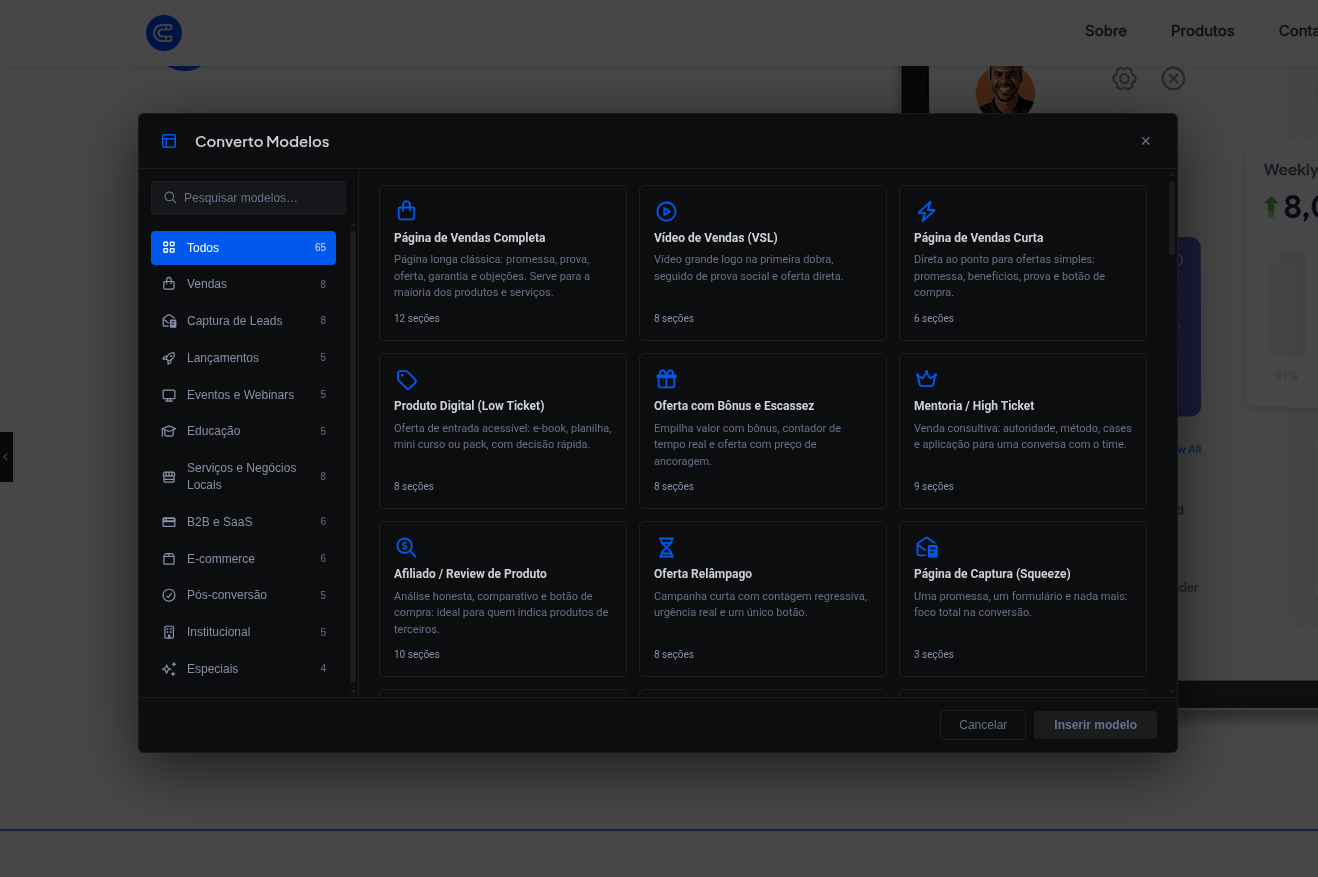
- Filtre pela lista de categorias à esquerda. Cada categoria mostra a quantidade de modelos; categorias sem resultado na busca somem da lista.
- Clique no cartão desejado. O botão Inserir modelo é habilitado.
- Clique em Inserir modelo. Se a página já tiver conteúdo, confirme em Limpar e inserir — a página atual é substituída.
- Acompanhe a barra de progresso: o editor cria um widget por vez.
A janela se chama Converto Modelos. Cada cartão traz o nome, uma descrição curta e o número de seções; a categoria Todos exibe os 65 modelos. O botão Cancelar fecha a janela sem alterar a página.
Categorias disponíveis
| Categoria | Quando usar |
|---|---|
| Vendas | Páginas de venda de produtos e serviços. |
| Captura de Leads | Isca digital, lista de espera, newsletter. |
| Lançamentos | Fases de um lançamento: captura, aula, carrinho aberto. |
| Eventos e Webinars | Inscrição em transmissões, eventos presenciais, desafios. |
| Educação | Cursos, escolas, comunidades. |
| Serviços e Negócios Locais | Clínicas, advocacia, restaurantes, agências. |
| B2B e SaaS | Software, demonstração, proposta comercial. |
| E-commerce | Produto físico, catálogo, promoções sazonais. |
| Pós-conversão | Obrigado, upsell, downsell, confirmação. |
| Institucional | Home de empresa, sobre nós, portfólio, ONG. |
| Especiais | Link na bio, em breve, vagas, convite. |
O que vem em cada modelo
Cada modelo lista os widgets que o compõem; alguns já trazem textos de exemplo específicos do segmento (por exemplo, título e botão do hero). O cartão informa a quantidade de seções. Depois de inserido, o resultado é uma página comum: tudo pode ser editado, reordenado ou removido.
Boas práticas
- Escolha o modelo pelo objetivo, não pelo visual: a sequência de seções foi pensada para cada objetivo.
- Remova seções que você não tem conteúdo real para preencher (por exemplo, depoimentos).
- Mantenha um único objetivo por página e o mesmo destino em todos os botões.
Problemas comuns
| Sintoma | Causa provável | Solução |
|---|---|---|
| Nada acontece ao clicar em Inserir modelo | Botão ainda desabilitado | Selecione primeiro um cartão. |
| A inserção para no meio | A aba foi fechada ou o editor travou | Recarregue o editor e insira novamente (confirmando a limpeza). |
| Um widget do modelo não aparece | Widget não encontrado pelo editor | O modelo segue com os demais; consulte o console do navegador para o nome do widget. |