
Conectando um assistente
Passo a passo para conectar clientes de IA ao servidor MCP — token estático, OAuth, domínios permitidos, aplicativos conectados e teste de conexão.
Nesta página
Na tela Converto → IA, três abas ajudam a conectar: Conexão, OAuth e Instruções para IA.
Antes de tudo, o Estado do Servidor MCP precisa estar Ativo (o padrão é Inativo) e salvo, como descrito em Servidor MCP.
Aba Conexão
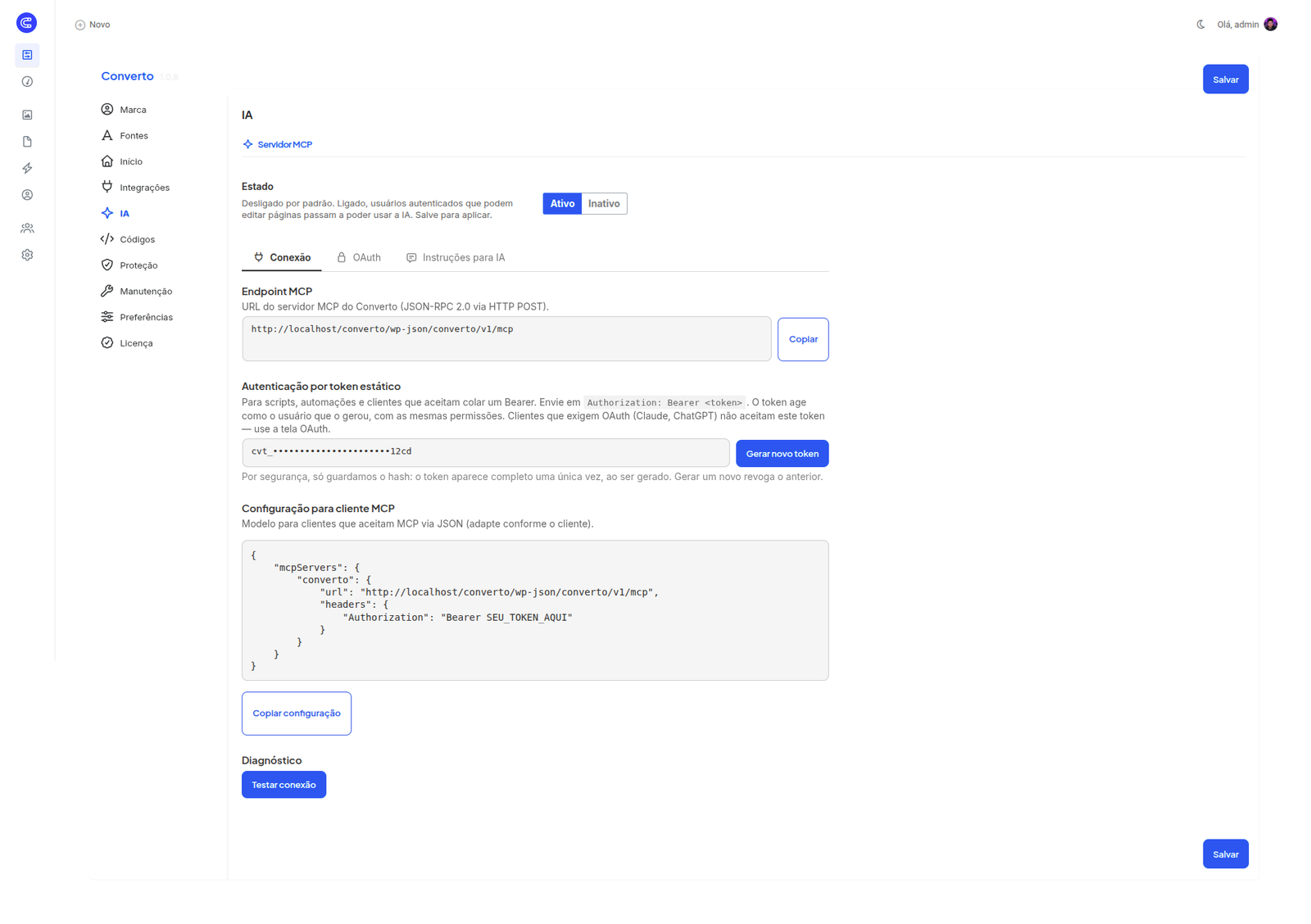
Endpoint
Copie a URL do Endpoint MCP. A maioria dos clientes compatíveis encontra o restante sozinha a partir dela.
Token estático
Para scripts e clientes que aceitam colar um Bearer:
- Clique em Gerar token (quando já existe um token, o botão passa a se chamar Gerar novo token e pede confirmação).
- Copie o token imediatamente: ele aparece completo uma única vez. O Converto guarda só o hash.
- No cliente, envie
Authorization: Bearer <token>.
Depois de gerado, o campo passa a mostrar o token mascarado (prefixo cvt_ e só os quatro últimos caracteres).
O token age como o usuário que o gerou, com as mesmas permissões. Gerar um novo token revoga o anterior.
Configuração para cliente MCP
A tela oferece um modelo JSON, para clientes que aceitam MCP por arquivo (o botão Copiar configuração copia o texto):
{
  "mcpServers": {
    "converto": {
      "url": "https://seusite.com.br/wp-json/converto/v1/mcp",
      "headers": { "Authorization": "Bearer SEU_TOKEN_AQUI" }
    }
  }
}
Senha de aplicativo
Alternativamente, o WordPress aceita Senhas de aplicativo (autenticação básica); elas são tratadas pelo núcleo do WordPress, não pelo Converto.
Testar conexão
O botão Testar conexão roda um diagnóstico e lista os resultados:
| Verificação | O que confere |
|---|---|
| HTTPS no site | OAuth e senhas de aplicativo exigem HTTPS em produção. |
| Servidor MCP | Precisa estar ativo e salvo. |
| Endpoint MCP | Faz um initialize e um tools/list; informa quantas ferramentas foram expostas. |
| Cabeçalho Authorization | Se o servidor web removeu o cabeçalho (Apache), o teste indica a regra de .htaccess a adicionar. |
| Descoberta OAuth | Se os metadados em /.well-known respondem. |
Aba OAuth
Alguns clientes exigem OAuth para conectores remotos. O Converto expõe um servidor OAuth 2.1 completo para isso:
| Característica | Valor |
|---|---|
| PKCE | Obrigatório (S256) |
| Registro de clientes | Automático (RFC 7591), somente clientes públicos |
| Access token | 1 hora |
| Refresh token | 30 dias, com rotação |
| Código de autorização | 10 minutos |
| Escopo | mcp |
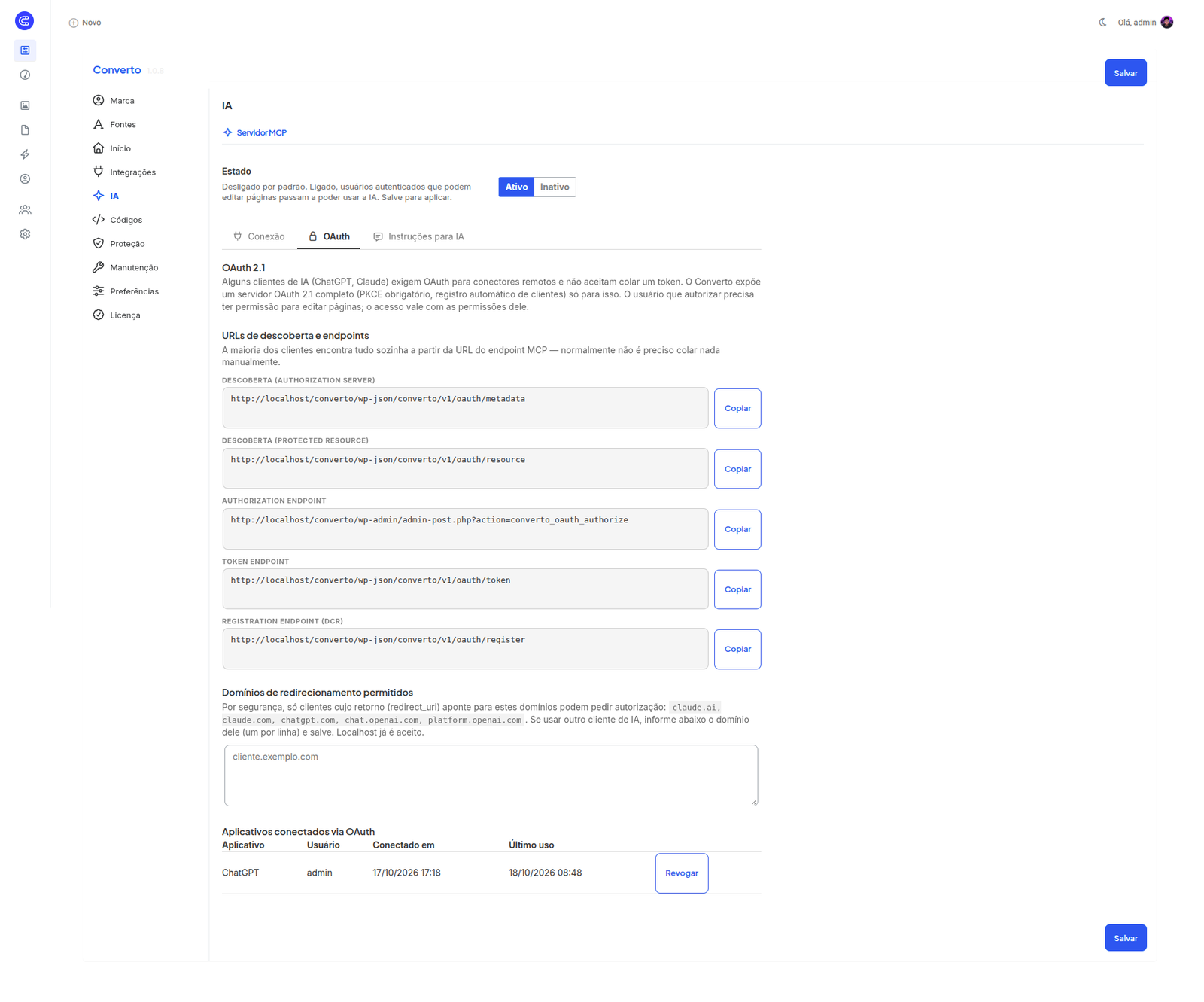
A aba lista as URLs de descoberta (do servidor de autorização e do recurso protegido), de autorização, de token e de registro; cada uma com botão Copiar. Normalmente você não precisa colá-las.
Domínios de redirecionamento
Por segurança, só clientes cujo endereço de retorno (redirect_uri) esteja na lista de domínios permitidos podem pedir autorização:
- Padrão:
claude.ai,claude.com,chatgpt.com,chat.openai.com,platform.openai.com. - Localhost (
localhost,127.0.0.1,[::1]) é aceito para aplicativos locais. - Para outro cliente, informe o domínio em Converto → IA → Domínios de redirecionamento OAuth (um por linha) e salve.
Aplicativos conectados
A tabela mostra cada aplicativo autorizado, o usuário, a data de conexão e o último uso, com a opção de revogar o acesso.
Usuário que autoriza
Quem autorizar precisa ter permissão para editar páginas; o acesso vale com as permissões desse usuário.
Aba Instruções para IA
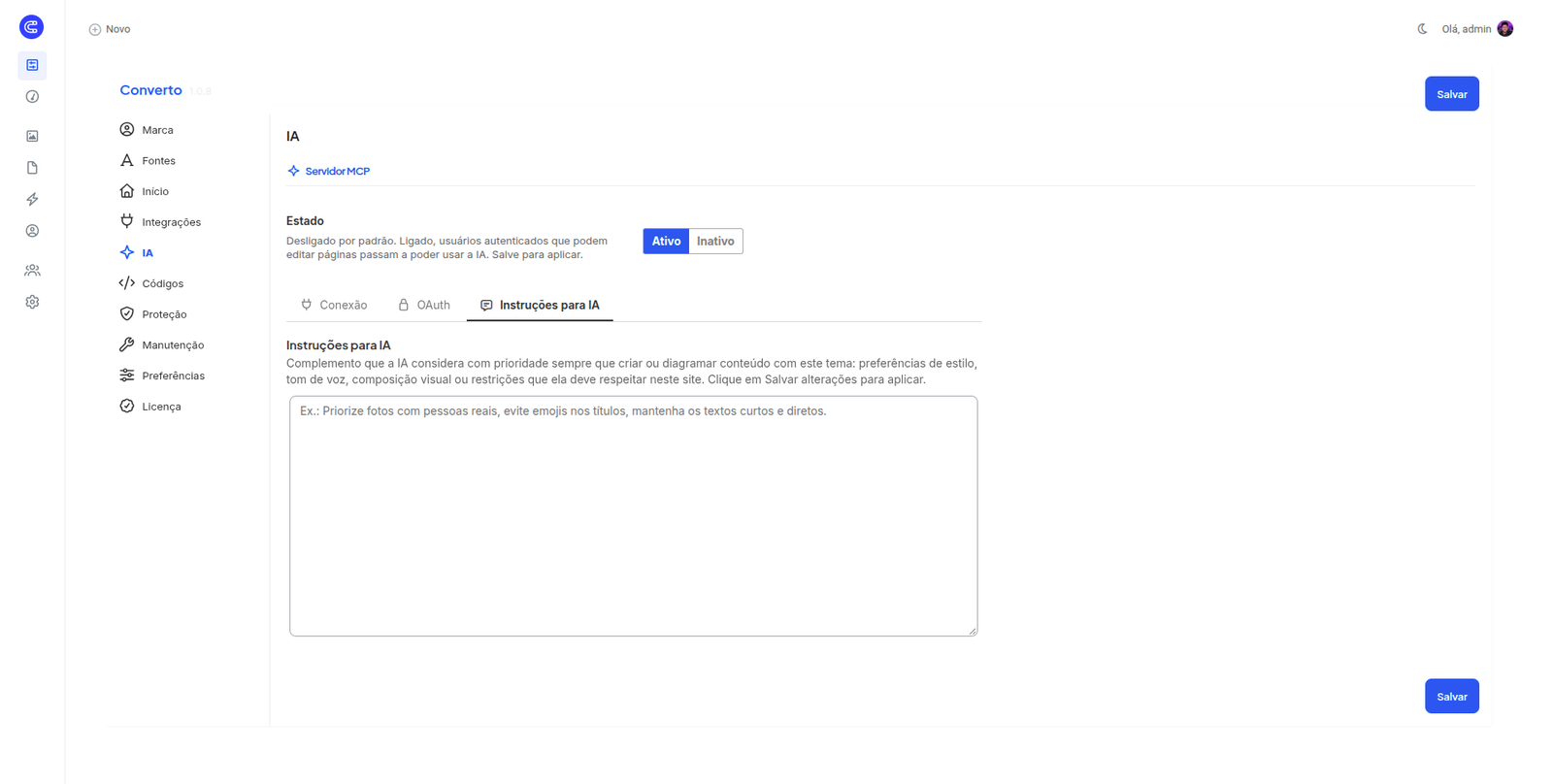
Texto livre com regras do seu site que a IA deve seguir com prioridade (estilo, tom de voz, restrições de composição). Exemplo mostrado na tela: "Priorize fotos com pessoas reais, evite emojis nos títulos, mantenha os textos curtos e diretos". Clique em Salvar para aplicar.
Limites de uso (proteção contra abuso)
O registro de clientes OAuth é limitado a 10 por hora e a troca de tokens a 60 por minuto.