
Converto Construtor
Monte uma página inteira a partir de um arquivo Markdown dentro do editor — passo a passo, estrutura detectada, reordenação e o que o assistente não faz.
Intermediário2 min de leitura
Nesta página
O Converto Construtor transforma um arquivo .md (Markdown Converto) em uma página real, inserindo os widgets certos, na ordem certa, já preenchidos. É o caminho mais rápido para levar um texto produzido por uma IA — ou escrito por você — para o editor.
Pré-requisitos
- Página aberta no editor do Elementor.
- Um arquivo
.mdválido na linguagem Markdown Converto. Para gerar esse arquivo com IA, use a URL de aprendizado.
Passo a passo
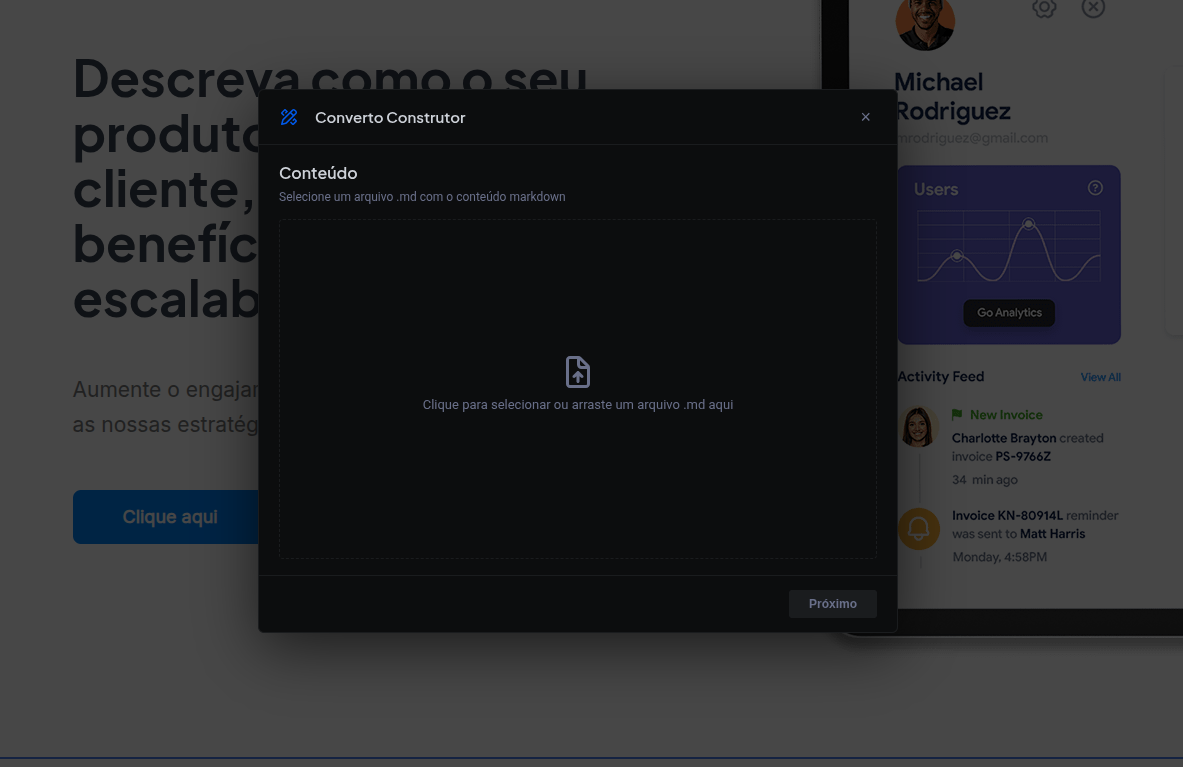
- No editor, clique no botão Converto Construtor (ícone de régua e lápis) na barra superior, ao lado do botão de pré-visualizar.
- Na etapa Conteúdo, clique na área pontilhada ou arraste o arquivo
.md(também aceita.markdown). - Clique em Próximo. O Converto analisa o documento no servidor.
- Se houver erros, eles aparecem como notificações e a etapa não avança; corrija o arquivo e tente de novo. Avisos aparecem, mas não bloqueiam.
- Na etapa Estrutura detectada, você vê as seções encontradas. É possível arrastar para reordenar e remover blocos.
- Clique em Construir. Se a página já tiver conteúdo, confirme Limpar e reconstruir.
- Aguarde "Adicionando seção N de M…". Ao final: "Página construída a partir do Markdown!".
O que o Construtor do editor faz — e o que não faz
| Faz | Não faz |
|---|---|
| Valida o Markdown no servidor (mesmas regras do MCP). | Não grava as opções de página do front matter (SEO, aba, variáveis, fontes, códigos, redirecionamento). |
| Insere os widgets das seções, com os valores mapeados. | Não cria os conversores (converter-form, converter-popup, converter-bar, converter-button). |
| Permite reordenar e remover seções antes de construir. | Não mantém backup da página anterior. |
Dicas
- Peça à IA para gerar header, corpo e footer juntos em um único documento.
- Valide mudanças grandes em uma página duplicada antes de substituir a original. Veja Gerenciando páginas.
- Depois de construir, troque as imagens de exemplo e revise os textos.
Problemas comuns
| Sintoma | Causa provável | Solução |
|---|---|---|
| "Selecione um arquivo .md ou .markdown." | Extensão diferente | Salve como .md. |
| "Não foi possível ler o arquivo selecionado." | Arquivo inacessível | Reabra e selecione novamente. |
| "Falha ao analisar o Markdown." | Problema de comunicação | Recarregue o editor; confira se está logado. |
| Erros de widget ou campo | Markdown fora da especificação | Veja Mensagens de erro do Markdown. |
| "Falha ao inserir a seção …" | O widget não foi encontrado no editor | Confirme que o tema está atualizado e recarregue. |
Este artigo foi útil?
Artigos relacionados
IA e Markdown
A linguagem Markdown Converto
Guia da sintaxe — seções, blocos :::content e :::style, listas, valores responsivos, fundos e as regras que toda página deve seguir.
IA e Markdown
Especificação pública para IA
A URL de aprendizado do Converto — o que a rota /spec expõe, como pedir o contrato completo de widgets e o que exige login.
Solução de problemas
Mensagens de erro do Markdown
Lista das mensagens da validação do Markdown Converto — o que significam e como corrigir (erros bloqueiam; avisos não).